Introducción
Hablar de MX Linux es hablar de una de las distribuciones que mejor ha sabido combinar la solidez de Debian con una filosofía práctica orientada al usuario real. Si Debian representa el rigor técnico y la base estable del ecosistema GNU/Linux, MX Linux representa la adaptación inteligente de esa base a un entorno operativo listo para trabajar desde el primer arranque, con herramientas propias que simplifican tareas avanzadas sin sacrificar control.
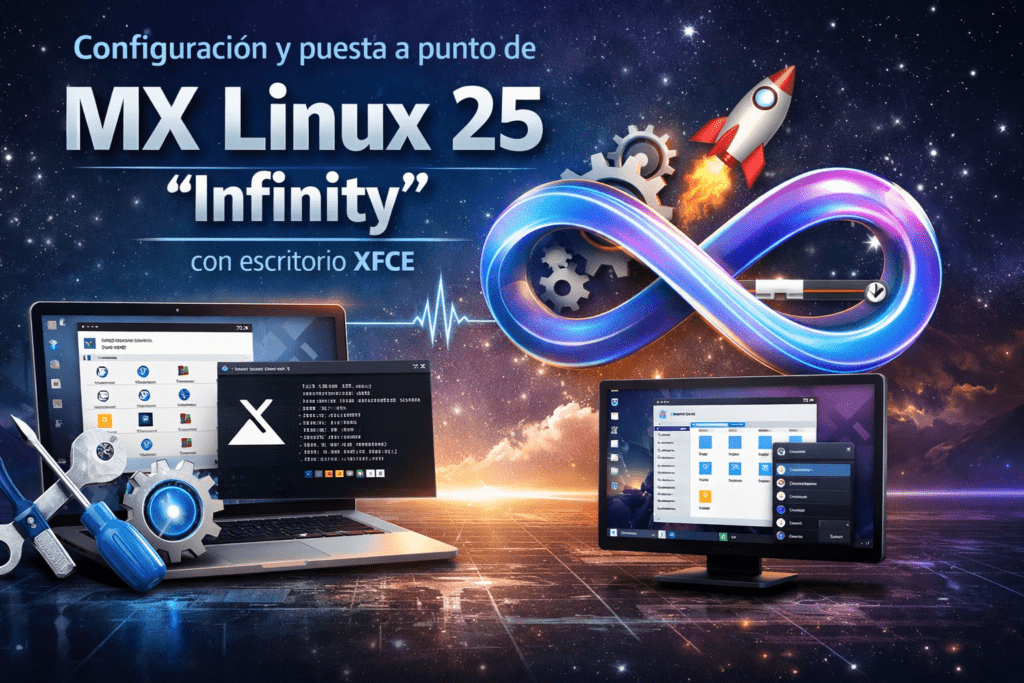
Con la llegada de MX Linux 25 “Infinity”, el proyecto continúa consolidando una identidad muy clara: ofrecer una distribución estable, ligera, altamente configurable y pensada tanto para usuarios técnicos como para entornos docentes o profesionales donde la fiabilidad es prioritaria. Basada en Debian Stable, esta versión mantiene la tradición de estabilidad heredada del ecosistema Debian, pero incorpora utilidades propias que reducen fricción en la configuración diaria.
MX Linux no busca reinventar GNU/Linux. Su objetivo es más clásico y, en muchos casos, más valioso: optimizar lo que ya funciona, mejorar la experiencia inicial y proporcionar herramientas prácticas para administración, mantenimiento y personalización.
En este contexto, el escritorio XFCE encaja de forma natural con la filosofía de MX Linux. No se trata simplemente de un entorno ligero: es una plataforma madura, modular y eficiente que prioriza:
- rapidez de respuesta,
- bajo consumo de recursos,
- estabilidad prolongada,
- personalización granular.
XFCE en MX Linux 25 “Infinity” no aparece como un escritorio básico, sino como un entorno cuidadosamente integrado, con ajustes preconfigurados que reflejan años de experiencia acumulada por la comunidad. El resultado es una experiencia sobria, productiva y coherente desde el primer inicio de sesión.
Cuando uno instala MX Linux, no está simplemente instalando un sistema operativo. Está adoptando una filosofía pragmática dentro del universo GNU/Linux:
- usar herramientas probadas,
- priorizar estabilidad sobre novedad extrema,
- mantener el control del sistema,
- simplificar tareas avanzadas mediante utilidades propias.
Filosofía y diseño de MX Linux 25 “Infinity”
MX Linux nace de la colaboración entre comunidades históricas como antiX y antiguos miembros de MEPIS, integrando lo mejor de ambos mundos:
- ligereza heredada de antiX,
- enfoque práctico orientado al escritorio,
- estabilidad basada en Debian.
“Infinity” continúa esta línea ofreciendo:
- kernel Linux moderno y estable,
- integración optimizada de XFCE,
- repositorios Debian + MX propios,
- herramientas gráficas para tareas administrativas avanzadas.
El objetivo no es competir con distribuciones que cambian radicalmente cada seis meses, sino ofrecer algo más profesional: un entorno coherente que permanece estable durante años.
XFCE en MX Linux: eficiencia clásica y enfoque productivo
Elegir XFCE dentro de MX Linux 25 no es simplemente elegir ligereza; es optar por una arquitectura modular que permite:
- paneles configurables,
- gestor de ventanas sólido,
- soporte de composición eficiente,
- herramientas de configuración claras y directas.
MX Linux añade además su propio ecosistema de utilidades, integradas en el panel de control, que permiten:
- gestionar repositorios fácilmente,
- configurar snapshots del sistema,
- crear USB persistentes,
- ajustar kernel y arranque sin complicación.
Esto convierte a MX Linux en una plataforma extremadamente interesante para:
- técnicos,
- docentes,
- administradores,
- usuarios avanzados.
Ventajas operativas de MX Linux 25 “Infinity” + XFCE
En un portátil o estación de trabajo diaria, la combinación se traduce en:
- arranque rápido y bajo consumo energético,
- sesiones estables durante largos periodos,
- gran compatibilidad con hardware veterano o moderno,
- herramientas integradas que reducen trabajo manual.
MX Linux conserva ese enfoque clásico tan valorado en entornos profesionales: menos ruido visual, menos cambios innecesarios y más control por parte del usuario.
📋 Requisitos de sistema para MX Linux 25 “Infinity”
| Componente | Mínimo funcional | Recomendado con XFCE | Óptimo profesional |
|---|---|---|---|
| Arquitectura CPU | x86_64 | x86_64 moderno | x86_64 con virtualización |
| Procesador | 1 núcleo 1 GHz | 2 núcleos 2 GHz | 4+ núcleos |
| Memoria RAM | 1 GB | 2–4 GB | 8 GB o más |
| Almacenamiento | 8 GB | 20 GB | SSD 40 GB+ |
| Gráfica | VGA compatible | GPU integrada | GPU moderna |
| Resolución | 800×600 | 1366×768 | 1920×1080 |
| Instalación | USB 4 GB | USB 8 GB | USB rápido |
| Firmware | BIOS/UEFI | Compatible | UEFI recomendado |
| Virtualización | Opcional | VT-x / AMD-V | Recomendado |
🎯 Enfoque y público objetivo
MX Linux 25 con XFCE está claramente orientado a perfiles que valoran:
- estabilidad real,
- eficiencia,
- control del sistema,
- facilidad de mantenimiento.
👨💻 Administradores de sistemas
Ideal para:
- estaciones administrativas,
- herramientas de mantenimiento,
- equipos de laboratorio técnico,
- entornos reproducibles.
👩🏫 Docencia y formación técnica
Especialmente útil en:
- aulas Linux,
- formación profesional,
- laboratorios de programación,
- entornos educativos con hardware reciclado.
👨🔬 Desarrolladores
Muy adecuado para:
- C/C++, Python, Java, Go o Rust,
- contenedores ligeros,
- compilación estable,
- CI local o pruebas.
💻 Usuarios avanzados
Perfecto para quien desea:
- control total del sistema,
- ausencia de telemetría intrusiva,
- escritorio rápido y personalizable.
⚙️ Principales características técnicas
🔹 Base Debian Stable
- estabilidad heredada,
- repositorios amplios,
- paquetes bien probados.
🔹 Herramientas MX propias
Uno de los grandes diferenciadores:
- MX Tools (panel centralizado),
- MX Snapshot,
- MX Package Installer,
- MX Live USB Maker,
- herramientas de kernel.
Estas utilidades simplifican tareas que en Debian puro pueden requerir más intervención manual.
🔹 Escritorio XFCE optimizado
- modular,
- rápido,
- robusto,
- coherente visualmente.
🔹 Compatibilidad hardware amplia
Especialmente destacable en:
- equipos antiguos,
- portátiles reciclados,
- hardware medio.
🔐 Seguridad y mantenimiento
MX Linux hereda el modelo de seguridad Debian:
✔️ actualizaciones continuas
✔️ repositorios firmados con GPG
✔️ integridad criptográfica
✔️ mantenimiento conservador
Además permite:
- gestión sencilla de kernels,
- snapshots del sistema para recuperación rápida,
- actualización controlada mediante herramientas gráficas.
📦 Versiones de paquetes
MX Linux 25 mantiene un equilibrio muy claro:
- software moderno,
- estabilidad prioritaria,
- evitar cambios disruptivos.
Incluye:
- GCC actualizado,
- Python reciente,
- OpenJDK moderno,
- systemd consolidado,
- XFCE maduro.
La política sigue siendo clásica:
No introducir novedades que comprometan la estabilidad global.
⏱️ Resumen rápido
| Aspecto | MX Linux 25 + XFCE |
|---|---|
| Filosofía | Estabilidad práctica |
| Escritorio | Ligero y configurable |
| Público | Técnicos y docentes |
| Seguridad | Muy alta |
| Consumo | Bajo |
| Soporte | Basado en Debian Stable |
| Experiencia | Lista para trabajar |
🧾 Conclusión
MX Linux 25 “Infinity” con XFCE representa una evolución lógica dentro del ecosistema GNU/Linux clásico. No persigue ser la distribución más experimental ni la más visualmente agresiva; busca algo más sólido: ser una herramienta fiable para trabajar, aprender y administrar sistemas durante largos periodos.
MX Linux aporta:
- herramientas inteligentes,
- experiencia pulida desde el inicio,
- facilidad operativa sin perder control técnico.
XFCE aporta:
- eficiencia,
- sobriedad,
- ergonomía productiva.
Juntos forman una plataforma equilibrada y extremadamente robusta, ideal para usuarios que desean estabilidad sin renunciar a comodidad operativa.
Si el objetivo es disponer de un sistema GNU/Linux serio, predecible y optimizado para producción diaria, MX Linux 25 “Infinity” con XFCE se posiciona como una de las opciones más técnicas y racionales dentro del panorama actual.
Basándome en mi guía de Debian 13, MX Linux 25.1 «Infinity es una copia exacta de Debian 13, por tanto, todo funciona.
Habilitar sudo en el sistema
En Debian, configurar sudo es una tarea sencilla que permite a un usuario ejecutar comandos con privilegios administrativos. Aquí tienes los pasos detallados para habilitar y configurar sudo:
Instalar sudo como root:
$ su
# apt install sudo
# sudo --version
Agregar tu usuario al grupo sudo:
// Reemplaza user por su usuario en Debian.
# echo 'user ALL=(ALL) ALL' >> /etc/sudoers
# echo 'javier02 ALL=(ALL) ALL' >> /etc/sudoers
# exit
Verifica que el usuario pertenece al grupo sudo:
$ groups javier02
Con estos pasos, habrás configurado sudo correctamente en Debian.
0- Configurar Repositorios
Configurar los repositorios en Debian es una parte esencial para garantizar que tengas acceso a los paquetes y actualizaciones que necesitas. Los repositorios de Debian son servidores que contienen colecciones de paquetes de software organizados para que puedan ser descargados e instalados fácilmente en tu sistema Debian. Estos repositorios son esenciales para gestionar aplicaciones, actualizaciones y dependencias en el sistema operativo.
Cómo funcionan los repositorios
- Índice de paquetes:
- Al ejecutar
sudo apt update, el sistema descarga una lista de los paquetes disponibles desde los repositorios configurados en el archivo<strong>/etc/apt/sources.list.d/</strong>.
- Al ejecutar
- Instalación de software:
- Cuando usas
sudo apt install paquete, el sistema busca el paquete en los repositorios definidos, lo descarga y lo instala automáticamente.
- Cuando usas
- Gestión de dependencias:
- Si un programa necesita otros paquetes para funcionar, el sistema los descarga también desde los repositorios.
Ventajas de los repositorios
- Seguridad:
- Los paquetes en los repositorios oficiales están firmados digitalmente y son seguros para instalar.
- Estabilidad:
- Los repositorios de Debian garantizan que los paquetes han sido probados extensamente para asegurar estabilidad.
- Facilidad de uso:
- No necesitas buscar software en internet; todo lo necesario está en los repositorios.
Tipos de repositorios en Debian
Los repositorios en Debian se dividen en categorías, dependiendo de la naturaleza del software que contienen:
| Categoría | Descripción |
|---|---|
| main | Contiene solo software libre aprobado por las directrices de Debian (DFSG). |
| contrib | Software libre que depende de componentes no libres. |
| non-free | Software que no cumple con las directrices de Debian (software propietario). |
| non-free-firmware | Firmware propietario necesario para ciertos dispositivos. |
Instalamos el editor textos vim y nano para trabajar con la configuración de ficheros en GNU-Linux:
$ sudo apt install vim nano
Modo terminal
Para añadir nuestros repositorios en modo comandos, lo primero que haremos será abrir nuestra terminal y cambiar de directorio /etc/apt/sources.list.d/. Posteriormente, ejecutaremos el comando sudo nano /etc/apt/sources.list.d/ para editar nuestra lista de repositorios.
Instalar utilidades para gestionar los repositorios
Paquetes necesarios para la administración y gestión de los repositorios:
$ sudo apt install curl wget apt-transport-https dirmngr gnupg
Dónde están los repositorios en Debian
Los repositorios se configuran en el archivo: /etc/apt/sources.list.d/
Configuración básica de repositorios para Debian 13
Aquí tienes una configuración básica y completa de los repositorios para Debian 13, que incluye los repositorios principales, de actualizaciones y seguridad.
$ sudo nano /etc/apt/sources.list.d/
#------------------------------------------------------------------------------#
#          OFFICIAL REPOS Estándar para MX Linux 25.1 "Infinity".
#------------------------------------------------------------------------------#
# MX Community Main and Test Repos
deb http://mxrepo.com/mx/repo/ trixie main non-free
#deb http://mxrepo.com/mx/testrepo/ trixie test
#deb http://mxrepo.com/mx/repo/ trixie ahs

# Debian Stable Updates
deb http://deb.debian.org/debian/ trixie-updates main contrib non-free non-free-firmware

# Debian Stable
deb http://deb.debian.org/debian trixie main contrib non-free non-free-firmware
deb http://security.debian.org/debian-security trixie-security main contrib non-free non-free-firmware
#deb-src http://deb.debian.org/debian trixie main contrib non-free non-free-firmware

#Stable backports
deb http://deb.debian.org/debian trixie-backports main contrib non-free non-free-firmware
Refrescar los índices de los repositorios
Refrescar los repositorios en Debian para actualizar los índices locales de paquetes para asegurarte de que tu sistema tenga la lista más reciente de software disponible desde las fuentes configuradas en el archivo sources.list.d:
$ sudo apt-get update
Poner arquitectura x86 en los repositorios por si alguna aplicación necesita paquetes del repositorio de 32 Bits.
Si estás utilizando una versión de Debian de 64 bits (amd64) pero necesitas instalar paquetes o soporte para aplicaciones de 32 bits (i386), puedes habilitar la arquitectura x86 en tu sistema. Esto es útil para software propietario o emuladores que funcionan en 32 bits.
//Poner Arquitectura x86
$ sudo dpkg --add-architecture i386
$ sudo apt-get update
//Quitar arquitectura x86
$ sudo dpkg --remove-architecture i386
$ sudo apt-get update
1. Actualizar el sistema operativo completamente:
Actualizar completamente el sistema operativo en Debian 13 implica asegurarte de que todos los paquetes instalados estén en sus versiones más recientes disponibles en los repositorios configurados.
$ sudo apt-get update && sudo apt-get upgrade && sudo apt full-upgrade && sudo apt-get dist-upgrade
Limpiar el sistema
Una vez que todo esté actualizado, elimina paquetes innecesarios y archivos temporales para liberar espacio en disco:
$ sudo apt autoremove
$ sudo apt autoclean
Luego reiniciamos el sistema operativo:
$ sudo reboot
🇪🇸 Idioma y documentación en español en Debian 13
📌 1️⃣ Comprobar locales instalados
Antes de instalar nada, conviene ver qué idiomas están disponibles:
$ locale -a
Si no aparece es_ES.UTF-8, habrá que generarlo.
📦 2️⃣ Instalar paquetes de idioma y documentación
Ejecuta:
$ sudo apt install locales locales-all manpages-es hunspell-es aspell-es
⚙️ 3️⃣ Generar y seleccionar locale español
Ejecuta:
$ sudo dpkg-reconfigure locales
En el asistente:
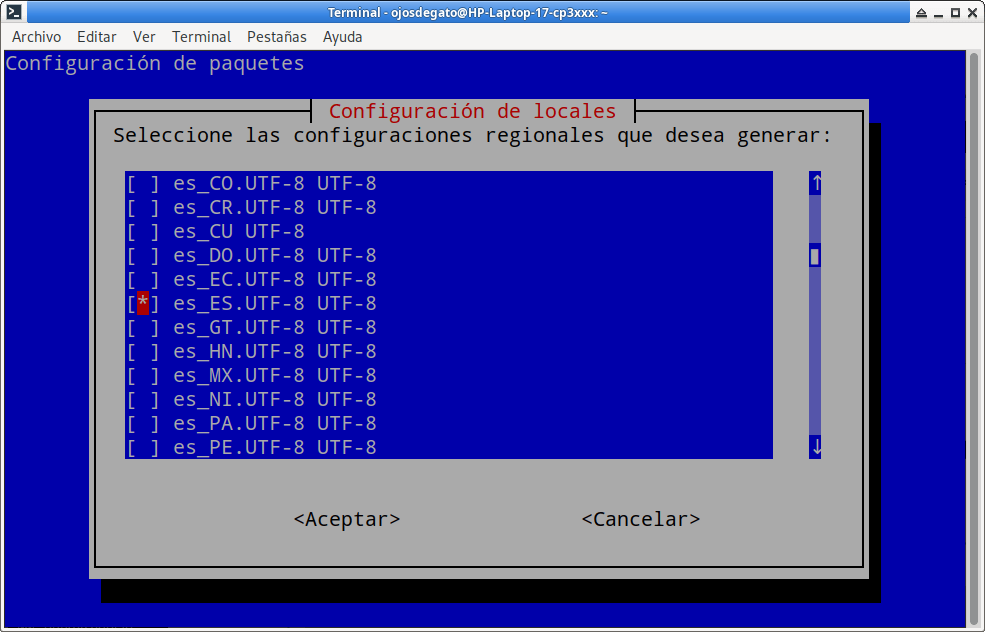
✔️ Marca:
es_ES.UTF-8 UTF-8
es_ES ISO-8859-1   (opcional)
✔️ Selecciona es_ES.UTF-8 como predeterminado.
Después comprueba:
$ locale
Debe mostrar:
LANG=es_ES.UTF-8
LANGUAGE=
LC_CTYPE="es_ES.UTF-8"
LC_NUMERIC="es_ES.UTF-8"
LC_TIME="es_ES.UTF-8"
LC_COLLATE="es_ES.UTF-8"
LC_MONETARY="es_ES.UTF-8"
LC_MESSAGES="es_ES.UTF-8"
LC_PAPER="es_ES.UTF-8"
LC_NAME="es_ES.UTF-8"
LC_ADDRESS="es_ES.UTF-8"
LC_TELEPHONE="es_ES.UTF-8"
LC_MEASUREMENT="es_ES.UTF-8"
LC_IDENTIFICATION="es_ES.UTF-8"
LC_ALL=
🌍 4️⃣ Ajustar formato regional
Configura fechas, papel, moneda, etc.:
$ sudo dpkg-reconfigure tzdata
Current default time zone: 'Europe/Madrid'
Local time is now:      Sat Feb  7 15:36:01 CET 2026.
Universal Time is now:  Sat Feb  7 14:36:01 UTC 2026.
Y:
$ sudo dpkg-reconfigure keyboard-configuration
Selecciona:
Español → España → Teclado PC genérico → AltGr
🖥️ 5️⃣ Cambiar idioma en XFCE
En sesión gráfica:
👉 Configuración → Idioma
Selecciona:
Español (España)
Cierra sesión y vuelve a entrar.
📘 7️⃣ Traducciones de aplicaciones
La mayoría de aplicaciones GTK/QT detectan automáticamente el locale.
Para reforzar:
sudo apt install task-spanish-desktop
Esto instala un metapaquete completo de traducciones.
Instalar codecs para reproducir formatos multimedia
Equivalente al paquete ubuntu-restricted-extras es un metapaquete (un paquete que instala varios paquetes) muy popular en Ubuntu.
Su función principal: añadir soporte para multimedia y formatos privativos o restringidos, que por licencias o patentes no se incluyen por defecto en Ubuntu.
$ sudo apt install
vlc
ffmpeg
gstreamer1.0-libav
gstreamer1.0-plugins-good
gstreamer1.0-plugins-bad
gstreamer1.0-plugins-ugly
libavcodec-extra
libdvd-pkg
ttf-mscorefonts-installer
fonts-liberation
⚠️ Durante la instalación, te va a aparecer un diálogo de Microsoft EULA para aceptar las fuentes. Debes moverte con la tecla Tab para seleccionar «Aceptar» y luego «Enter».
3.1 libdvdcss – para poder ver DVD’s / CD’s originales o comerciales:
$ sudo apt-get install libdvdcss2 libdvdnav4
$ sudo apt-get install libdvd-pkg && sudo dpkg-reconfigure libdvd-pkg
Hasta aquí tenemos instalado los codecs multimedia basicos para el sistema, pero vamos a ampliar con más codecs multimedia.
Codecs Multimedia GStreamer Fluendo
Fluendo proporciona codecs multimedia basados en GStreamer que ofrecen una solución completa y legal para fabricantes de hardware y software, así como distribuciones comerciales de Linux. Estos codecs son plugins de audio y video con licencia que son compatibles con múltiples sistemas operativos y pueden integrarse con otros frameworks multimedia. Fluendo también trabaja con GStreamer para ofrecer soluciones multimedia para navegadores web utilizando WebAssembly.
$ sudo apt-get install libgstreamer1.0-dev libgstreamer-plugins-base1.0-dev libgstreamer-plugins-bad1.0-dev gstreamer1.0-plugins-base gstreamer1.0-plugins-good gstreamer1.0-plugins-bad gstreamer1.0-plugins-ugly gstreamer1.0-libav gstreamer1.0-tools gstreamer1.0-x gstreamer1.0-alsa gstreamer1.0-gl gstreamer1.0-gtk3 gstreamer1.0-qt6 gstreamer1.0-pulseaudio
5. Codecs ffmpeg package in Debian
FFmpeg es el framework multimedia todoterreno para grabar, convertir y reproducir audio y vídeo. Viene con soporte para una barbaridad de formatos, pero Ubuntu no siempre incluye todos los códecs propietarios o «non-free» por defecto, para evitar líos legales.
$ sudo apt install ffmpeg ffmpegthumbnailer
Codecs W64codecs
El códec de Win64 tiene una funcionalidad básica de reproducción de VCD/DVD, incluidos los subtítulos de DVD, pero también admite muchos formatos de subtítulos basados en texto. Para la salida de vídeo, casi todas las interfaces existentes son compatibles. También es capaz de convertir cualquier archivo compatible a AVI (pcm/mp3) en formato raw/divx/mpeg4, e incluso capturar vídeo desde dispositivos V4L. Este paquete contiene codecs de vídeo para formatos propietarios populares no apoyado de forma nativa por MPlayer. El soporte para WMV, RealMedia y otros formatos se ha incluido en el paquete w64codecs.
Descarga w64codecs Códec de Win64 para MPlayer
$ wget https://www.deb-multimedia.org/pool/non-free/w/w64codecs/w64codecs_20071007-dmo2_amd64.deb
$ sudo dpkg -i w64codecs*amd64.deb
7. Codec LibavCodec Multimedia
Libav es una solución completa y multiplataforma para decodificar, codificar, grabar, convertir y transmitir audio y video. Libav es un proyecto de software gratuito, derivado de FFmpeg en 2011, que produce bibliotecas y programas para el manejo de datos multimedia. Libav contiene más de 100 codecs.
$ sudo apt-get install libavl1 libavcodec-extra
8. Soporte Codecs Multimedia de Apple MacOS
$ sudo apt-get install vorbis-tools libfaac0 libtwolame0 libquicktime2 quicktime-utils
9. Codecs Mencoder codificador de vídeo libre
MEncoder es un codificador de vídeo libre liberado bajo licencia GPL que se incluye en el reproductor multimedia MPlayer. MEncoder ha sido construido usando las fuentes de MPlayer, este codificador permite convertir entre todos los formatos que este reproductor es capaz de soportar. También permite copiar sin modificaciones tanto la cadena de vídeo como la de sonido. Además soporta casi todos los filtros de MPlayer, y este último puede ser usado para visualizar su salida. Códecs Soportados
$ sudo apt install mencoder
10. H264 y H265 High Efficiency Video Coding
H.265, o HEVC fue lanzado en 2014, y es como su nombre indica (High Efficiency Video Coding) un estándar de compresión de vídeo más eficiente que H.264. Aproximadamente es capaz de comprimir un archivo de la misma calidad en al menos la mitad de espacio que H.264. X265 es una aplicación y biblioteca de software libre y código abierto para la codificación de vídeo que utiliza la norma High Efficiency Video Coding (HEVC/H.265). x265 actualmente está licenciado de forma dual, bajo la Licencia Pública General de GNU (GPL) versión 2 y una licencia comercial que no es afectada por los términos de la GPL, siendo este método de licenciamiento similar al del proyecto x264
$ sudo apt-get install x264 x265
11. Códecs del proyecto Ogg
Los códecs del proyecto Ogg utilizan el formato de flujo de bits Ogg para organizar el flujo de bits comprimido en una forma más robusta y útil. Por ejemplo, el flujo de bits Ogg hace que la búsqueda, el sellado de tiempo y la recuperación de errores posible, además de mezclar varios medios simultáneos separados se transmite en un solo flujo de bits físico.
$ sudo apt install vorbis-tools opus-tools flac
12. Codecs AV1
AV1 es un códec que puede emplearse tanto en vídeo como en imágenes. En el primer caso, puede llegar a superar la compresión de VP9 y HEVC en hasta un 40%, aunque lo más normal será un 25%. En el segundo, supera por un 15% en eficiencia a HEIF, que a su vez reduce a la mitad el tamaño del clásico JPEG.
La tecnología de vídeo escalable para AV1 (codificador y decodificador SVT-AV1) es un núcleo de biblioteca de codificador / decodificador compatible con AV1. El desarrollo del codificador SVT-AV1 es un trabajo en progreso que apunta a los niveles de rendimiento aplicables tanto a las aplicaciones de vídeo de codificación / transcodificación VOD como en vivo. La implementación del decodificador SVT-AV1 tiene como objetivo futuras actividades de investigación de códecs.
$ sudo apt install svt-av1 libaom3 aom-tools
13. Soporte de RAW y WebP :
Con la compresión de las imágenes: el formato webP permite mostrar la misma calidad que JPEG sin pérdidas de gráficos en 24 bits. Así que, se trata de un formato de imagen que se centra en la compresión sin pérdida. Las imágenes RAW se trata de un entorno completo, no destructivo, para organizar y gestionar todo el catálogo de imágenes digitales de un fotógrafo. Agrupa así, en una única aplicación, las funcionalidades de un editor RAW y de un catalogador de fotos.
$ sudo apt install eog-plugins libopenraw7t64
15. Codecs LAME y TwoLAME
LAME es el código fuente para un codificador MP3 totalmente LGPL, con velocidad y calidad para competir y, a menudo, superar a todos los competidores comerciales.
LAME es una herramienta educativa que se utilizará para aprender sobre la codificación MP3. El objetivo del proyecto LAME es utilizar el modelo de código abierto para mejorar la psicoacústica, la formación de ruido y la velocidad de MP3. LAME no es para todos: se distribuye solo como código fuente y requiere la capacidad de usar un compilador de C. Sin embargo, muchos programas populares de extracción y codificación incluyen el motor de codificación LAME. TwoLAME es un codificador MPEG Audio Layer 2 (MP2) optimizado basado en tooLAME de Mike Cheng, que a su vez se basa en el código ISO dist10 y partes de LAME.
$ sudo apt install lame twolame
16. Códec de audio interactivo Opus para videoconferencia
Opus es un códec de audio totalmente abierto, libre de regalías y muy versátil. Opus es incomparable para la transmisión interactiva de voz y música a través de Internet, pero también está diseñado para aplicaciones de almacenamiento y transmisión. Está estandarizado por el Grupo de trabajo de ingeniería de Internet (IETF) como RFC 6716, que incorporó tecnología del códec SILK de Skype y el códec CELT de Xiph.Org.
Opus puede manejar una amplia gama de aplicaciones de audio, que incluyen voz sobre IP, videoconferencia, chat en el juego e incluso presentaciones de música en vivo a distancia. Puede escalar desde voz de banda estrecha de baja tasa de bits hasta música estéreo de muy alta calidad.
$ sudo apt install libopus0 opus-tools libopusenc0
17. Frei0r es una API de complemento minimalista para efectos de vídeo:
Frei0r es una API de complemento minimalista para efectos de vídeo. El énfasis principal está en la simplicidad de una API que reunirá los efectos de video más comunes en filtros, fuentes y mezcladores simples que se pueden controlar mediante parámetros. Esperamos que de esta manera estos efectos simples se puedan compartir entre muchas aplicaciones, evitando su reimplementación por diferentes proyectos.
$ sudo apt install frei0r-plugins
18. Compresión de video Xvid
Xvid es un proyecto de investigación de código abierto que se centra en la compresión de video y es un esfuerzo de desarrollo colaborativo. Todo el código se publica bajo los términos de la licencia GNU GPL. El códec de video Xvid implementa los estándares MPEG-4 Simple Profile y Advanced Simple Profile. Permite comprimir y descomprimir video digital para reducir el ancho de banda requerido de datos de video para su transmisión a través de redes de computadoras o almacenamiento eficiente en CD o DVD. Debido a su calidad incomparable, Xvid ha ganado una gran popularidad y se utiliza en muchas otras aplicaciones con licencia GPL, como p. Ej. Transcode, MEncoder, MPlayer, Xine y muchos más.
$ sudo apt install libxvidcore4
19. Phonon es la API multimedia proporcionada por KDE
Phonon es la API multimedia proporcionada por KDE y es la abstracción estándar para manejar flujos multimedia dentro del software KDE y también utilizada por varias aplicaciones Qt.
Phonon se creó originalmente para permitir que el software KDE y Qt sea independiente de cualquier marco multimedia único, como GStreamer o xine, y para proporcionar una API estable durante la vida útil de una versión principal. Se hizo por varias razones: para crear una API multimedia de estilo KDE/Qt simple, para admitir mejor los marcos multimedia nativos en Windows y macOS, y para solucionar problemas de marcos que no se mantienen o que tienen inestabilidad API o ABI.
Para los que utilizáis Qt5 o aplicaciones de KDE en otro escritorio como GNOME, MATE, XFCE, CINNAMON etc y funcione la app perfectamente.
$ sudo apt install phonon4qt6
20. Librerías de Blu-rays Para instalar compatibilidad con Blu-ray
El disco Blu-ray, conocido como Blu-ray o simplemente BD, es un formato de disco óptico de nueva generación, desarrollado por la Blu-ray Disc Association (BDA), empleado para vídeo de alta definición (HD), 3D y UltraHD y con mayor capacidad de almacenamiento de datos de alta densidad que la del DVD.
$ sudo apt-get install libbluray2 libbluray-bin libbluray-bdj
21. PulseAudio para GUI y GTK-PulseAudio está diseñado para sistemas Linux.
PulseAudio es un sistema de sonido para sistemas operativos POSIX, lo que significa que es un proxy para sus aplicaciones de sonido. Le permite realizar operaciones avanzadas en sus datos de sonido a medida que pasa entre su aplicación y su hardware. Las cosas como transferir el audio a una máquina diferente, cambiar el formato de muestra o el número de canales y mezclar varios sonidos en uno se logran fácilmente usando un servidor de sonido. PulseAudio es una parte integral de todas las distribuciones modernas de Linux relevantes y es utilizado en varios dispositivos móviles por múltiples proveedores.
$ sudo apt-get install pulseaudio pavucontrol pulseeffects pulseaudio-equalizer pulseaudio-utils xfce4-pulseaudio-plugin
22. Fuentes o tipografías
$ sudo apt-get install ttf-mscorefonts-installer typecatcher gsfonts gsfonts-other gsfonts-x11 texlive-fonts-extra texlive-fonts-recommended xfonts-100dpi xfonts-75dpi xfonts-base xfonts-intl-european xfonts-utils texlive-font-utils texlive-fonts-extra ttf-bitstream-vera ttf-xfree86-nonfree xfonts-traditional
23. Firmware en el sistema Debian 13
El firmware o soporte lógico inalterable es un programa informático que establece la lógica de más bajo nivel que controla los circuitos electrónicos de un dispositivo de cualquier tipo. Está fuertemente integrado con la electrónica del dispositivo, es el software que tiene directa interacción con el hardware, siendo así el encargado de controlarlo para ejecutar correctamente las instrucciones externas. De hecho el firmware es uno de los tres principales pilares del diseño electrónico.
$ sudo apt install firmware-linux firmware-linux-nonfree firmware-misc-nonfree amd64-microcode intel-microcode
Instalar herramientas básicas para webcam
Video4Linux es una API del kernel de Linux que permite capturar vídeo y controlar dispositivos de vídeo como webcams, sintonizadores de TV y cámaras digitales. V4L2: la versión actual y recomendada. Soporta un montón de formatos, controles avanzados y es más flexible. Video4Linux (V4L2) es la base para que las webcams y dispositivos de vídeo funcionen en Linux.
$ sudo apt install v4l-utils
Hardware gráfico Intel, AMD y Nvidia. free GNU-Linux código abierto:
En Debian 13 el soporte gráfico se integra directamente en el kernel Linux y en Mesa. No existen los mismos metapaquetes que en Ubuntu, y muchos drivers se cargan automáticamente sin intervención del usuario.
🟢 NVIDIA — Nouveau (driver abierto)
El controlador libre para NVIDIA es Nouveau, integrado en el kernel y apoyado por Mesa.
En Debian no se instalan ya paquetes como libdrm-nouveau2 manualmente: el sistema base los incorpora.
📦 Instalación recomendada en Debian 13:
$ sudo apt install \
xserver-xorg-video-nouveau \
mesa-vulkan-drivers \
mesa-utils \
firmware-misc-nonfree
firmware-misc-nonfreees necesario en GPUs modernas.
🔎 Verificación:
$ lsmod | grep nouveau
$ glxinfo | grep "OpenGL renderer"
🔵 Mesa — Biblioteca gráfica 3D
Mesa es la capa universal entre OpenGL/Vulkan y los drivers del kernel.
En Debian 13 basta con:
$ sudo apt install \
mesa-utils \
mesa-vulkan-drivers \
vulkan-tools \
mesa-va-drivers \
mesa-vdpau-drivers
Esto habilita:
✔️ OpenGL
✔️ Vulkan
✔️ VAAPI
✔️ VDPAU
🟦 Intel — Drivers abiertos integrados
Las GPUs Intel utilizan drivers incluidos directamente en el kernel (i915 o xe).
Solo se requiere firmware adicional:
$ sudo apt install firmware-misc-nonfree intel-media-va-driver
No se recomienda instalar xserver-xorg-video-intel salvo hardware muy antiguo.
🔎 Verificación:
$ lsmod | grep -E "i915|xe"
$ vainfo
🔴 AMD Radeon — Driver libre + Vulkan
AMD utiliza el driver kernel amdgpu, con soporte Vulkan abierto mediante RADV en Mesa.
📦 Instalación correcta en Debian 13:
$ sudo apt install \
firmware-amd-graphics \
mesa-vulkan-drivers \
mesa-va-drivers \
mesa-vdpau-drivers \
vulkan-tools \
vainfo
Reinicia:
$ sudo reboot
Comprueba:
$ sudo dmesg | grep amdgpu
$ vulkaninfo | grep Radeon
🟡 VESA — Driver genérico (emergencia)
Solo debe instalarse si el sistema no arranca gráficamente:
sudo apt install xserver-xorg-video-vesa
⚠️ Sin aceleración 3D.
⚠️ Solo diagnóstico o rescate.
📊 Comparativa Debian 13 — Drivers libres
| GPU | Driver kernel | Vulkan | Firmware |
|---|---|---|---|
| Intel | i915 / xe | ✅ | firmware-misc-nonfree |
| AMD | amdgpu | ✅ | firmware-amd-graphics |
| NVIDIA | nouveau | ⚠️ parcial | firmware-misc-nonfree |
| Emergencia | vesa | ❌ | ninguno |
25. Drivers Impresoras HP Printer Drivers y CUPS printing system en Debian Linux:
Los drivers de impresora es un software que convierte los datos a imprimir al formato específico de una impresora. El propósito de un controlador es permitirle imprimir a las aplicaciones, dejándolas aparte de los detalles técnicos de cada modelo de impresora. Los controladores de impresora no deben confundirse con los “spoolers”, que encolan los trabajos a imprimir y los envían a la impresora uno detrás de otro.
$ sudo apt-get install printer-driver-all printer-driver-all-enforce printer-driver-hpijs hplip hplip-doc printer-driver-cups-pdf
26. Soporte Completo Android (MTP) y Microsoft (NTFS) tarjetas MicroSD (exFAT):
NTFS es un sistema de archivos de Windows NT incluido en las versiones de Windows NT 3.1, Windows NT 3.5, Windows NT 3.51, Windows NT 4.0, Windows 2000, Windows XP, Windows Server 2003, Windows Server 2008, Windows Vista, Windows 7, Windows 8 y Windows 10.
Android es un sistema operativo basado en el núcleo Linux. Fue diseñado principalmente para dispositivos móviles con pantalla táctil, como teléfonos inteligentes, tabletas y también para relojes inteligentes, televisores y automóviles.
📱 Soporte Android — MTP
$ sudo apt install mtp-tools jmtpfs gvfs-backends gvfs-fuse
💻 Soporte Microsoft — NTFS
$ sudo apt install ntfs-3g
💾 Soporte tarjetas MicroSD — exFAT
$ sudo apt install exfat-fuse exfatprogs
Instalar aplicaciones de compresión y descomprensión
Los formatos de compresión reducen el tamaño en disco de los ficheros, lo cual es muy útil cuando se anda escaso de espacio en disco. También podemos “empaquetar” varios archivos juntos, por lo que se puede usar para enviar varios archivos a través de la red, a una memoria USB y ahorrarnos la labor de ir adjuntando los ficheros uno a uno, ademas de tiempo de transferencia.
Para poder comprimir y descomprimir algunos formatos propietarios y libres populares, es necesario instalar los siguientes paquetes:
$ sudo apt install rar unace p7zip-full p7zip-rar sharutils mpack arj unrar zip uudeview cabextract file-roller lzip lhasa mpack lzma lzop bzip2 p7zip lbzip2 cpio unzip gzip lhasa jlha-utils
29. Instalar otros gestores de paquetes y de configuración
Synaptic es una herramienta gráfica para la gestión de paquetes basados en GTK + y APT. Synaptic le permite instalar, actualizar o desinstalar paquetes de programas de forma versátil y gráficamente, de forma amigable, es como la herramienta Yast de OpenSUSE.
Aptitude es un gestor de paquetes con varias prestaciones útiles, incluyendo una sintaxis como la de mutt para la búsqueda de paquetes de una manera flexible, una persistencia de acciones de usuario similar a dselect, la capacidad de conseguir y mostrar la lista de cambios de la mayoría de los paquetes de Debian y un modo de línea de órdenes similar al de apt-get. Aptitude también cumple con Y2K, no engorda, es un antiséptico natural y
está amaestrado.
gdebi te permite instalar paquetes deb locales resolviendo e instalando sus dependencias. apt hace lo mismo, pero solo para remoto (http, ftp) Paquetes ubicados. El paquete también se escanea a través de lintian antes de la instalación y su posible inspeccionar los miembros de control y datos de los paquetes. Este paquete contiene la interfaz gráfica de usuario.
$ sudo apt install synaptic aptitude gdebi
30. Instaladores de Apps en Debian Linux:
Flatpak es posible que una misma aplicación sea instalada en diversas distribuciones Linux, incluyendo diferentes versiones. Flatpak esta disponible para las distribuciones Linux más comunes. Después de instalarlo, es necesario cerrar la sesión y volver a ingresar para que las aplicaciones de Flatpak aparezcan en el escritorio. El paquete de Flatpak está al alcance de Ubuntu 16.04 por medio de un repositorio PPA. Para instalarlo, ejecuta los siguientes comandos en un terminal:
$ sudo apt install flatpak xdg-desktop-portal
$ flatpak remote-add --if-not-exists flathub https://flathub.org/repo/flathub.flatpakrepo
Instalar Snappy en Ubuntu
Snappy es un sistema de gestión de paquetes e implementación de software diseñado y creado originalmente por Canonical para el sistema operativo de teléfonos Ubuntu. Los paquetes, llamados ‘snaps’ y la herramienta para usarlos ‘snapd’, funcionan en un rango de distribuciones de Linux y, por lo tanto, permiten el despliegue de software en sentido ascendente. El sistema está diseñado para funcionar para el internet de las cosas, la nube y la computación de escritorio.
$ sudo apt install snapd
$ sudo snap install core
$ sudo snap refresh core
$ sudo snap install hello-world
hello-world 6.3 from Canonical✓ installed
$ sudo ln -s /var/lib/snapd/desktop/applications /usr/share/applications/snapd
$ sudo snap refresh
$ xfce4-panel -r
Instalar AppImage
AppImage es un formato para distribuir software portátil en paquetes universales en Linux sin necesidad de permisos de superusuario para instalar la aplicación. Con este formato se intenta permitir la distribución de software binario independiente de la distribución de Linux para desarrolladores de aplicaciones, también llamado empaquetado de upstream. Lanzado por primera vez en 2004 bajo el nombre de klik, fue desarrollado continuamente, y luego renombrado en 2011 a PortableLinuxApps y más tarde en 2013 a AppImage.
AppImage es concebido como un sistema de implementación de aplicaciones para Linux que tiene como objetivos la simplicidad, la compatibilidad binaria, independencia de la distribución, ausencia de instalación, ausencia de permisos de superusuario, ser portátil y mantener intacto el sistema operativo subyacente.
AppImage Deb y RPM Instalador: https://github.com/TheAssassin/AppImageLauncher/releases
$ wget https://github.com/TheAssassin/AppImageLauncher/releases/download/v3.0.0-beta-3/appimagelauncher_3.0.0-beta-2-gha287.96cb937_amd64.deb
$ sudo dpkg -i appimagelauncher*amd64.deb
Instalar el entorno básico de desarrollo
Si eres un desarrollador y te interesa crear paquetes para distribuciones GNU Linux, cómo Debian, una herramienta clave será build-essentials. Se trata de un paquete que contiene una lista informativa de los paquetes que se consideran esenciales para la creación de paquetes Debian.
$ sudo apt-get install build-essential && sudo apt-get install linux-headers-`uname -r`
Herramientas adicionales recomendadas
$ sudo apt install cmake autoconf automake libtool pkg-config
Git (para clonar repositorios)
$ sudo apt install git
Si quieres crear paquetes .deb fácilmente al compilar:
$ sudo apt install checkinstall
dh-make y herramientas Debian (para empaquetado formal)
$ sudo apt install devscripts dh-make
Cuando compilas software, a veces necesitas librerías específicas (headers, *-dev):
$ sudo apt install libssl-dev libffi-dev zlib1g-dev libreadline-dev libsqlite3-dev
Más software básico de compilación y empaquetado de código fuente:
$ sudo apt install gnupg pbuilder ubuntu-dev-tools dh-make libnova-dev debhelper sbuild schroot
GNU Debugger (gdb):
$ sudo apt install gdb
Compiladores adicionales (Clang): Si prefieres usar Clang como alternativa a GCC:
$ sudo apt install clang
Instalar librerías comunes de desarrollo: Algunos programas requieren librerías adicionales para compilar correctamente.
Librerías de desarrollo estándar:
$ sudo apt install libz-dev libreadline-dev libssl-dev
Librerías gráficas (si el software requiere soporte gráfico):
$ sudo apt install libx11-dev libxext-dev libxft-dev libxinerama-dev libxrandr-dev
Librerías de soporte para sistemas más complejos:
$ sudo apt install libncurses-dev libbz2-dev liblzma-dev libxml2-dev
Instalar OpenJDK 21 Java
OpenJDK (Open Java Development Kit) es la implementación de referencia de Java de código abierto, desarrollada bajo la supervisión de Oracle y la comunidad. Es la opción predeterminada para Java en muchas distribuciones Linux, incluida Debian, y es totalmente compatible con la especificación de la plataforma Java.
$ sudo apt install default-jdk default-jre default-jdk-doc
Open JDK 21 frameworks
$ sudo apt install visualvm java-package jtreg libhsdis0-fcml rhino
XFCE development platform
$ sudo apt install xfce4-dev-tools
Herramientas para compilar proyectos en Python:
$ sudo apt install python3-dev python3-pip bpython ipython3 python-is-python3 python3-full libssl-dev zlib1g-dev libbz2-dev libreadline-dev libsqlite3-dev wget curl llvm libncurses5-dev libncursesw5-dev xz-utils tk-dev libffi-dev liblzma-dev
Cryptmount – Una utilidad para acceder a sistemas de archivos encriptados y cifrados
Cryptsetup ofrece una forma sencilla de cifrar los datos de nuestras unidades externas de almacenamiento, que normalmente conectamos a través del puerto USB, protegiendo dichas unidades para que incluso si las perdemos los datos que almacenábamos no puedan ser descifrados por posibles curiosos y se usa para configurar convenientemente el dispositivo administrado dm-crypt-mapeos de mapeadores. Estos incluyen volúmenes simples de dm-crypt y LUKS volúmenes. La diferencia es que LUKS usa un encabezado de metadatos y por lo tanto, puede ofrecer más funciones que dm-crypt. En el otro mano, el cabezal es visible y vulnerable a daños. Además, cryptsetup proporciona soporte limitado para el uso de Volúmenes loop-AES, TrueCrypt, VeraCrypt y BitLocker compatibles volúmenes.
$ sudo apt install cryptmount cryptsetup cryptsetup-bin libcryptsetup12
Soporte y complementos para GNU Bash y Zsh en Debian 13
$ sudo apt install bash-completion
Zsh (Z shell)
$ sudo apt install zsh
$ sudo apt install zsh-syntax-highlighting
Sistema y Seguridad en GNU/Linux
- La cuenta «root» en una computadora con Linux es aquella que tiene todos los permisos y privilegios. A menudo, es necesario tener acceso root para ejecutar algunos comandos en Linux, especialmente cuando esos comandos afectan al sistema de archivos. Debido a que root es extremadamente poderoso, se recomienda requerir este tipo de acceso solo cuando sea necesario en vez de iniciar sesión directamente con el usuario root. Esto te ayudará a evitar dañar archivos importantes del sistema.
- El programa sudo es una utilidad de los sistemas operativos tipo Unix, como Linux, BSD, o Mac OS X, que permite a los usuarios ejecutar programas con los privilegios de seguridad de otro usuario (normalmente el usuario root) de manera segura, convirtiéndose así temporalmente en superusuario.
Activar root en debian:
$ sudo passwd root
[sudo] password for usuario:
Introduzca la nueva contraseña de UNIX:
Vuelva a escribir la nueva contraseña de UNIX:
passwd: contraseña actualizada correctamente
Desactivar root con el flag ‐l (–lock):
$ sudo passwd -l root
Firewall en Debian 13 (Cuidado que Debian viene con el Firewall en Off)
Un firewall es una forma de proteger las máquinas de cualquier tráfico no deseado del exterior que permite a los usuarios controlar el tráfico de red entrante en las máquinas host mediante la definición de un conjunto de reglas de firewall . Estas reglas se utilizan para ordenar el tráfico entrante y bloquearlo o permitir su paso.
La herramienta de configuración de firewall por defecto para Ubuntu es ufw. Desarrollada para facilitar la configuración de firewall con iptables, ufw provee una manera amigable para tener un firewall IPv4 o IPv6 basada en host. ufw está deshabilitado por defecto. Ubuntu tiene dos formas de Firewall (modo texto y modo gráfico).
// firewall modo terminal
$ sudo apt-get install ufw
// firewall modo gráfico
$ sudo apt-get install ufw gufw
Configurar y activar Firewall:
// Para ver el estado del firewall ufw
$ sudo ufw status
Estado: inactivo
// Para activar el firewall y habilitarlo en el arranque del sistema.
$ sudo ufw enable
// Para ver el estado del firewall ufw
$ sudo ufw status
Estado: activo
Instalar herramientas de red para XFCE
gnome-nettool es una herramienta gráfica (GUI) clásica para GNOME que agrupa varias utilidades de red básicas en un solo panel. Pensado para admins de sistemas, técnicos o usuarios que quieren diagnosticar la red sin abrir la terminal.
Herramientas que incluye
✅ Ping — Para comprobar si un host está accesible.
✅ Netstat — Muestra conexiones de red y puertos abiertos.
✅ Traceroute — Para ver el camino que siguen los paquetes hacia un host.
✅ Whois — Información de registros de dominio.
✅ Finger — Info de usuario remoto (casi vintage, pero ahí sigue).
✅ Lookup (DNS) — Consulta de registros DNS.
✅ Port Scan — Escanea puertos en un host.
✅ Ifconfig (o Info de interfaz) — Ver info de interfaces locales.
$ sudo apt install gnome-nettool
TLP (Linux Advanced Power Management) Ahorre energía de la batería en las computadoras portátiles:
TLP le ofrece los beneficios de la administración avanzada de energía para Linux sin la necesidad de comprender cada detalle técnico. TLP viene con una configuración predeterminada ya optimizada para la duración de la batería, por lo que puede instalarlo y olvidarlo.
TLP es una gran utilidad para ayudar a optimizar la batería de su computadora portátil. Esta utilidad viene con varias opciones de línea de comandos para ajustar y ver informes sobre el consumo de energía.
// tlp: herramienta avanzada de administración de energía para Linux
// tlp-rdw: Asistente para dispositivos de radio para TLP
$ sudo apt install tlp tlp-rdw
Comprobar y use el comando de terminal tlp-stat para verificar si TLP está funcionando correctamente:
$ sudo tlp start
TLP started in battery mode (auto).
Y compruebe la salida log o traza para comprobar que TLP esta trabajando en el ahorro de batería de la computadora portatil:
$ sudo tlp-stat -s
fastfetch
fastfetch es una herramienta rápida y moderna para mostrar información del sistema en la terminal, muy parecida a neofetch, pero más optimizada y modular.
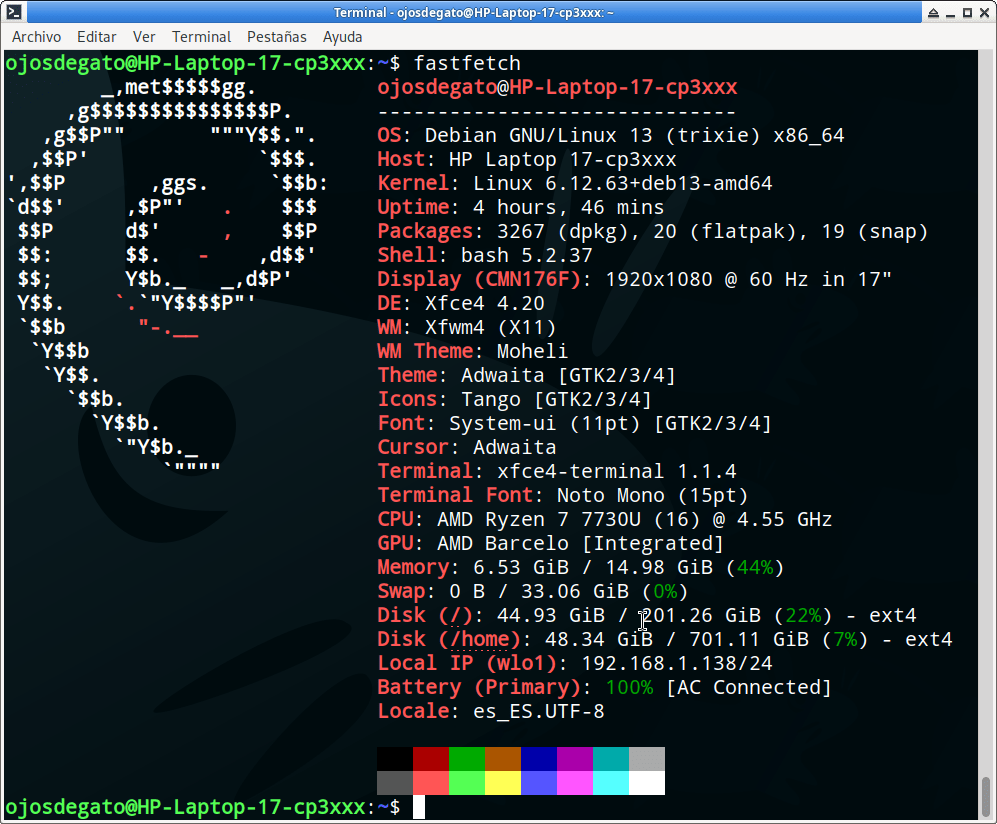
Para descargar el paquete DEB ve a esta dirección
$ wget https://github.com/fastfetch-cli/fastfetch/releases/download/2.47.0/fastfetch-linux-amd64.deb
$ sudo dpkg -i fastfetch-linux-amd64.deb
Crear un lanzador xkill en Debian/Ubuntu/MX Linux

Xkill es una utilidad para matar al servidor X a cerrar conexiones con clientes o matar aplicaciones que han mostrado ventanas no deseadas en la pantalla de un usuario. Este programa es muy peligroso, pero es útil, xkill mostrará un cursor especial como un mensaje para que el usuario seleccione una ventana que se va a matar. Cuando se ejecuta sin argumentos en la línea de comandos , el programa muestra un cursor especial (generalmente un crosshair o skull y crossbones)
Instalamos utilidades
$ sudo aptitude install x11-utils
Nota: ruta /usr/bin/xkill
Creamos un lanzador:
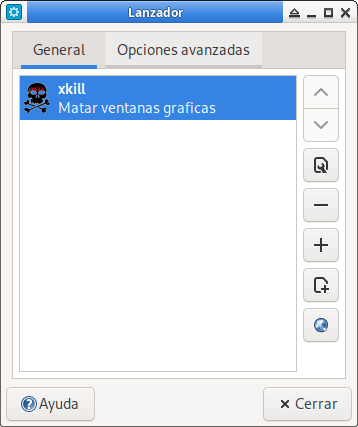
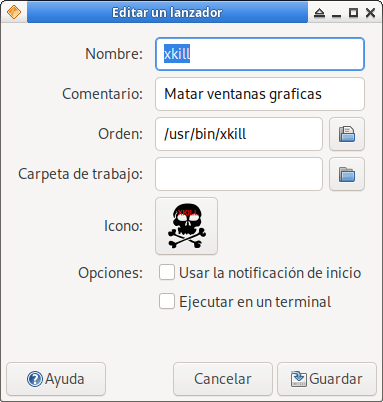
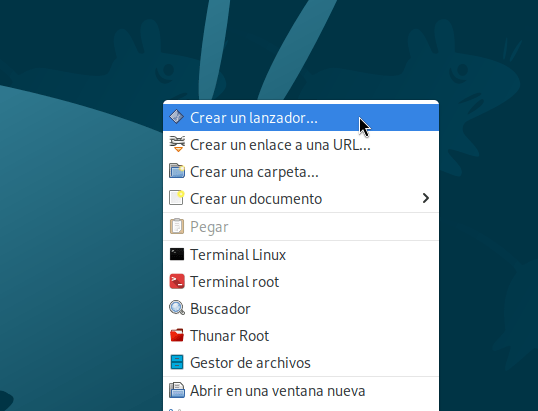
Ahora instalamos todos los plugings y opciones del xfce para tenerlo completo:
$ sudo apt install xfce4* xfce4-goodies
Para personalizar XFCE: https://javiercachon.com/personalizar-xfce-4-20-en-debian-13/
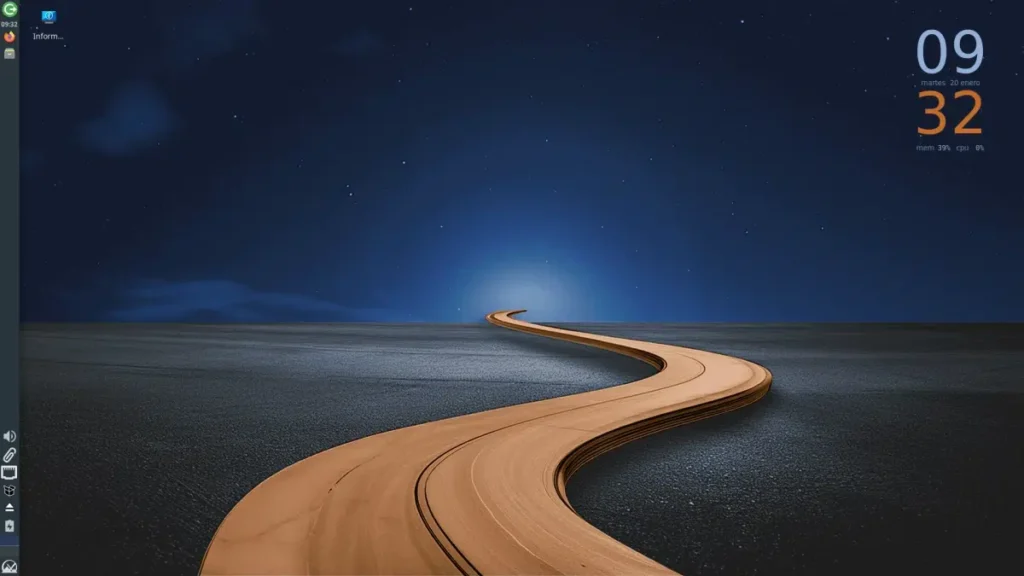
¡Felicidades por completar la configuración y puesta a punto de tu MX Linux 25.1 «Infinity! 🚀 Ahora tienes un sistema optimizado y listo para tus necesidades que iremos perfeccionando y aumentando con más artículos técnicos con más Software Libre.

Descubre más desde javiercachon.com
Suscríbete y recibe las últimas entradas en tu correo electrónico.