Introducción
Debian 13 (Trixie) continúa fiel a su filosofía clásica: estabilidad, control de instalación de software y un ecosistema limpio basado en paquetes .deb. Sin embargo, en entornos profesionales y también en estaciones de trabajo docentes cada vez es más habitual combinar el gestor tradicional apt con formatos universales como Snap, que permiten acceder rápidamente a aplicaciones modernas, actualizadas y aisladas del sistema base.
En este artículo documento paso a paso cómo instalar Snap en Debian 13, cómo resolver el error típico:
“las aplicaciones Snap no aparecen en el menú de XFCE”
Y cómo desplegar la Snap Store gráfica para gestionar paquetes de forma visual.
La narrativa está orientada a usuarios técnicos, administradores y formadores que buscan control, reproducibilidad y limpieza en el sistema, manteniendo la coherencia con un escritorio ligero como XFCE.
¿Qué es Snap?
Snap es un formato de empaquetado universal para GNU/Linux que distribuye aplicaciones junto con todas sus dependencias. Estos paquetes denominados snaps se ejecutan de forma aislada (sandboxing) mediante mecanismos de seguridad del kernel como AppArmor y namespaces.
Características principales:
- 📦 Autocontenidos: no dependen de bibliotecas del sistema.
- 🔄 Actualizaciones automáticas (configurables).
- 🔐 Aislamiento y control de permisos.
- 🧩 Compatibles con múltiples distribuciones.
- 🏢 Muy utilizados en entornos corporativos y estaciones de trabajo mixtas.
En Debian, Snap no sustituye a APT: se complementan. El administrador decide qué software se gestiona por repositorios oficiales y qué aplicaciones se obtienen como Snap.
¿Qué es snapcraft.io?
snapcraft.io es el portal central desde el que se publican y catalogan los paquetes Snap. Está mantenido por Canonical, la misma empresa detrás de Ubuntu.
Desde esta plataforma se puede:
- Buscar software.
- Consultar versiones y canales (stable, candidate, beta, edge).
- Revisar permisos del snap.
- Ver quién mantiene cada paquete.
- Copiar comandos de instalación directos.
En producción, conviene siempre auditar el origen del snap, revisar su editor y verificar los interfaces de seguridad que solicita.
Instalando Snap en Debian 13
1️⃣ Instalar el demonio snapd
Snap se gestiona mediante el servicio snapd. En Debian 13 basta con ejecutar:
$ sudo apt install snapd
Esto instala:
- El servicio de sistema
snapd.service. - El cliente
snap. - Los sockets necesarios para la comunicación.
Tras la instalación, el servicio suele iniciarse automáticamente. Podemos comprobarlo:
$ systemctl status snapd
Debe mostrarse como active (running).
2️⃣ Instalar y actualizar el snap base (core)
Algunos snaps modernos requieren funcionalidades recientes de snapd. Si al instalar aparece un mensaje similar a:
snap «lxd» assumes unsupported features
La solución es instalar el paquete base:
$ sudo snap install core
$ sudo snap refresh core
Esto garantiza que el entorno Snap esté completamente actualizado.
3️⃣ Prueba funcional con hello-world
Antes de seguir, conviene validar que Snap funciona:
$ sudo snap install hello-world
Salida esperada:
hello-world 6.3 from Canonical✓ installed
Ejecutamos:
hello-world
Resultado:
Hello World!
📌 Conclusión intermedia: Snap está correctamente instalado y operativo en Debian 13.
Solucionar que las aplicaciones Snap no aparezcan en el menú de aplicaciones de XFCE en Debian
Aquí aparece el problema clásico en escritorios ligeros como XFCE:
las aplicaciones Snap se instalan… pero no se muestran en el menú gráfico.
🔍 Causa técnica
Snap genera los lanzadores .desktop en:
/var/lib/snapd/desktop/applications/
Mientras que XFCE indexa normalmente:
/usr/share/applications/
Si no existe un vínculo entre ambas rutas, el menú simplemente no ve las aplicaciones.
✅ Solución: crear un enlace simbólico
Creamos un symlink para que XFCE detecte los lanzadores:
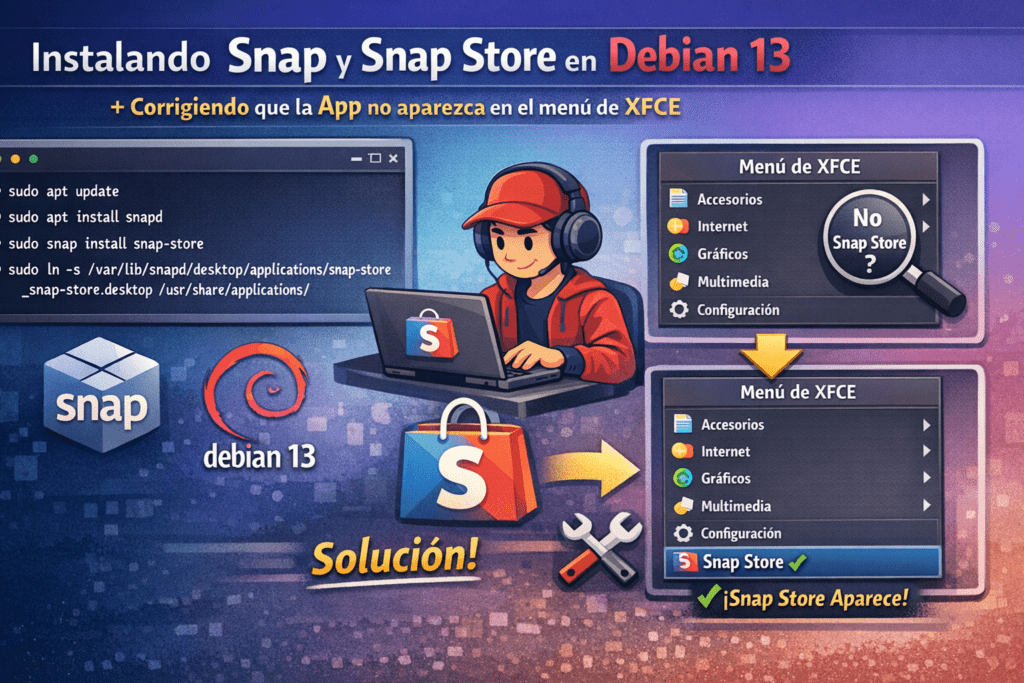
$ sudo ln -s /var/lib/snapd/desktop/applications /usr/share/applications/snapd
Esto expone los accesos directos Snap al subsistema estándar de escritorio.
🔄 Actualizar caché
Si el menú no se actualiza inmediatamente:
$ sudo snap refresh
También puede ayudar cerrar sesión en XFCE o reiniciar el panel:
$ xfce4-panel -r
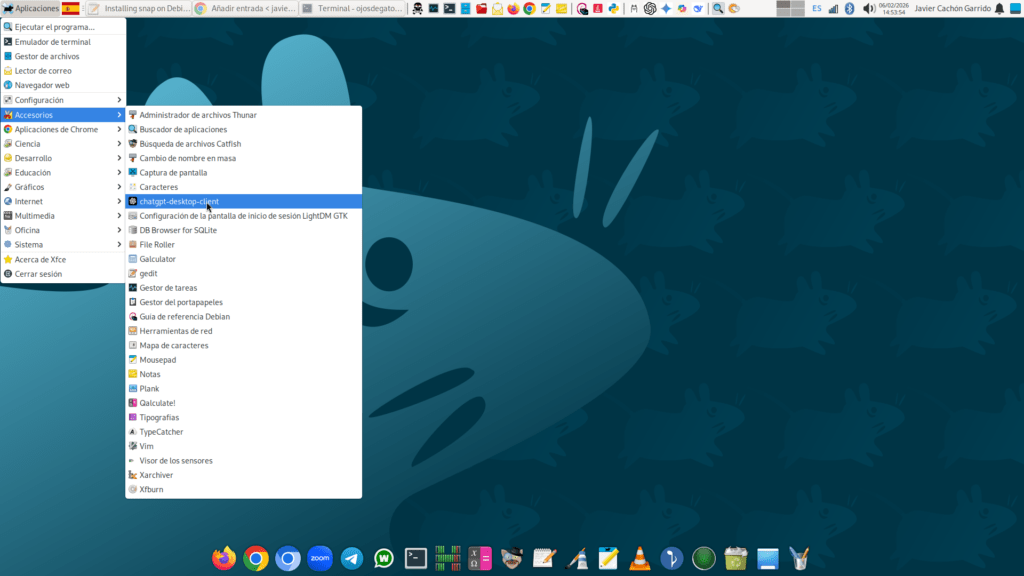
Tras esto, los programas Snap deberían aparecer correctamente en:
Menú → Accesorios / Internet / Desarrollo / etc.
Instalación de la aplicación Snap Store
Aunque Snap se administra perfectamente por terminal y en entornos profesionales suele ser el método preferido, también existe una aplicación gráfica: Snap Store.
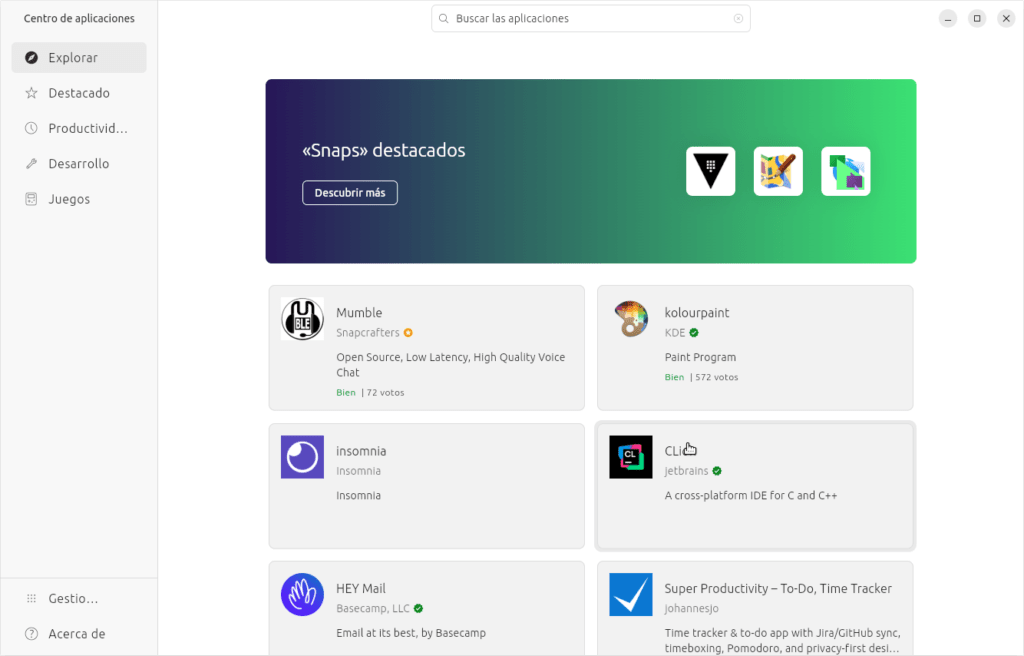
Esta herramienta permite:
- Buscar software visualmente.
- Ver descripciones y capturas.
- Instalar con un clic.
- Gestionar actualizaciones.
- Quitar snaps fácilmente.
📥 Instalación
$ sudo snap install snap-store
Una vez instalado, gracias al enlace simbólico anterior, la aplicación debería aparecer directamente en el menú de XFCE.
También se puede ejecutar desde terminal:
$ snap-store
Resumen y conclusiones
En Debian 13, Snap se integra sin complicaciones si se siguen buenas prácticas de instalación de software:
✔ Instalación limpia de snapd con APT.
✔ Actualización del entorno base con core.
✔ Verificación funcional con hello-world.
✔ Corrección estructural para XFCE mediante enlace simbólico.
✔ Instalación opcional de Snap Store para gestión gráfica.

Descubre más desde javiercachon.com
Suscríbete y recibe las últimas entradas en tu correo electrónico.