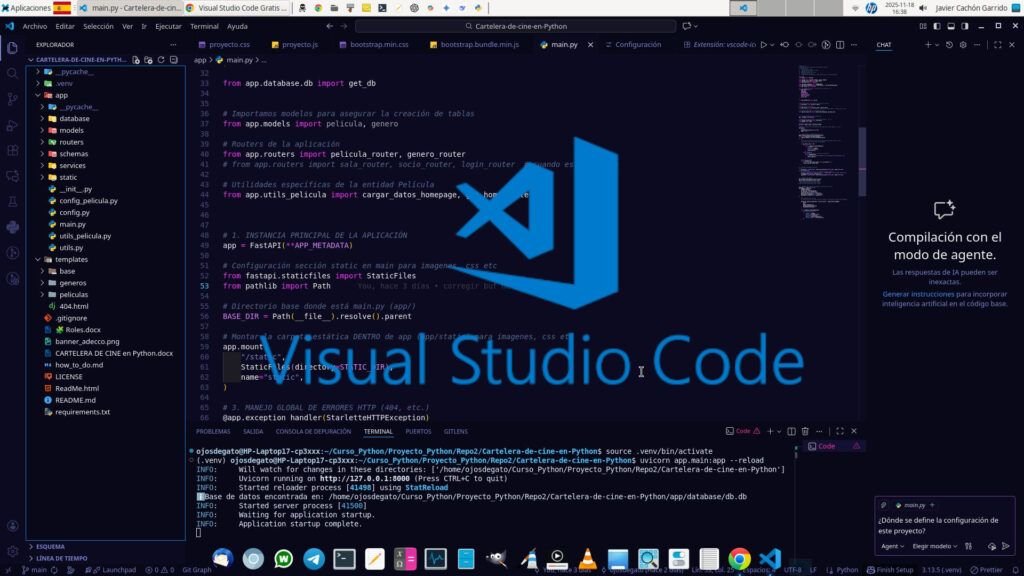
1️⃣ Introducción: El Editor de Código Definitivo en el Ecosistema Debian
Visual Studio Code (VS Code) se ha consolidado como el editor de código fuente más popular del mundo, un estándar de facto en el desarrollo de software moderno. Su arquitectura extensible, basada en Chromium y Node.js (electrón), lo convierte en una herramienta potente y versátil, ideal para ingenieros y programadores como tú, que dominan múltiples lenguajes y frameworks.
En esta guía exhaustiva, abordaremos la instalación, configuración y optimización de VS Code en Debian 13 «Trixie», el sistema operativo que simboliza la estabilidad y la libertad en el mundo GNU/Linux. Exploraremos las diferencias clave entre las ediciones, garantizando que tu elección se alinee con tu filosofía de software libre y conocimiento abierto.
2️⃣ 🧐 ¿Qué Edición de VS Code Elegir en Debian? Software Libre vs. Funcionalidad
Aunque VS Code es un proyecto de código abierto (el repositorio VSCodium), el producto empaquetado y distribuido por Microsoft bajo el nombre «Visual Studio Code» no es completamente software libre en su totalidad. La compilación de Microsoft añade telemetría y extensiones propietarias.
Para un defensor del software libre como tú, es crucial entender esta distinción.
Tabla 1: Comparativa de Ediciones de VS Code para Debian
| Característica | Opción 1: Visual Studio Code (Microsoft) | Opción 2: VSCodium (Comunidad FOSS) |
|---|---|---|
| Nombre del Paquete | code (Fácil de instalar vía repositorio DEB) | vscodium (Disponible en repositorios de terceros o Flatpak) |
| Licencia del Código | MIT (Base) + Licencia Propietaria (Binario) | MIT (Completamente FOSS) |
| Telemetría | Activada por defecto (Envío de datos de uso a Microsoft) | Desactivada (Compilado sin el componente de telemetría) |
| Acceso al Marketplace | Marketplace de Microsoft (Acceso total) | Open VSX Registry (Alternativa FOSS, algunas extensiones propietarias faltan) |
| Recomendación | Máxima funcionalidad y acceso a todas las extensiones. | Máximo compromiso con los principios del software libre. |
💡 Principio de Rigor: Para esta guía práctica, mostraremos el método oficial de Microsoft, que es el más documentado y utilizado por la mayoría de los desarrolladores, y luego mencionaremos la vía FOSS.
3️⃣ 🚀 Guía Práctica de Instalación de VS Code en Debian 13
El método más robusto y recomendado para instalar VS Code en cualquier distribución basada en Debian es mediante la adición de su repositorio oficial de paquetes. Esto garantiza recibir actualizaciones automáticas junto con el resto del sistema, manteniendo la seguridad y la estabilidad.
3.1. Instalación de la Edición Oficial (Microsoft)
Paso 1: Descarga e Instalación de la Clave GPG
Para asegurar la integridad y la autenticidad de los paquetes, debemos descargar e importar la clave GPG del repositorio de Microsoft.
$ sudo apt-get install wget gpg
$ wget -qO- https://packages.microsoft.com/keys/microsoft.asc | gpg --dearmor > packages.microsoft.gpg
$ sudo install -D -o root -g root -m 644 packages.microsoft.gpg /etc/apt/keyrings/packages.microsoft.gpg
$ echo "deb [arch=amd64,arm64,armhf signed-by=/etc/apt/keyrings/packages.microsoft.gpg] https://packages.microsoft.com/repos/code stable main" |sudo tee /etc/apt/sources.list.d/vscode.list > /dev/null
$ rm -f packages.microsoft.gpg
Luego actualice el caché del paquete e instale el paquete usando:
$ sudo apt install apt-transport-https
$ sudo apt update
$ sudo apt install code
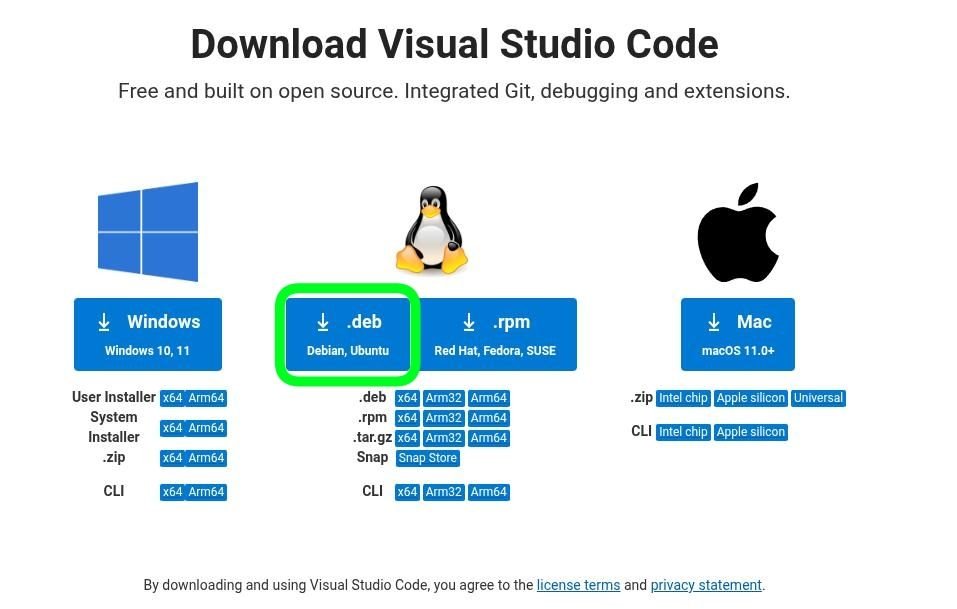
La forma más sencilla de instalar Visual Studio Code para distribuciones basadas en Debian/Ubuntu es descargar e instalar el paquete .deb (64 bits), ya sea a través del centro de software gráfico, si está disponible, o mediante la línea de comandos con:
$ sudo apt install ./code_*_amd64.deb
$ sudo apt-get install -f
3.2. Visual Studio Code se distribuye oficialmente en Snap Store versión estable:
$ sudo snap install code --classic
3.3. Flathub: obtenga las últimas versiones de todas sus aplicaciones favoritas, para cualquier distribución de Linux:
$ flatpak install flathub com.visualstudio.code
$ flatpak run com.visualstudio.code
3.4. Instalación de la Edición FOSS (VSCodium)
Si optas por el camino del software libre puro (VSCodium), el proceso es similar, utilizando los repositorios mantenidos por la comunidad, o bien a través de Flatpak, un sistema de empaquetado que facilita el aislamiento y la portabilidad de las aplicaciones en el entorno GNU/Linux.
# Instalación de VSCodium vía Flatpak (Recomendado para la vía FOSS)
$ sudo apt install flatpak
$ flatpak remote-add --if-not-exists flathub https://flathub.org/repo/flathub.flatpakrepo
$ flatpak install flathub com.vscodium.codium
4️⃣ 📰 Novedades de Visual Studio Code para Debian 13
Aunque las novedades de VS Code son agnósticas al sistema operativo, pues se lanzan de forma mensual, la experiencia en Debian 13 se beneficia de las mejoras subyacentes del sistema base, como un Kernel más reciente, librerías actualizadas y un mejor rendimiento de Wayland o Xorg.
En las últimas versiones destacamos las siguientes características que potencian tu productividad:
- Integración Avanzada con Dev Containers (Contenedores de Desarrollo): Ideal para asegurar la Integración y Responsabilidad Profesional. Permite desarrollar en un entorno de trabajo aislado (Docker, Podman) que reproduce exactamente el entorno de producción.
- Mejoras en Perfiles de Usuario: Ahora puedes exportar y compartir tu configuración de VS Code (extensiones, temas, atajos), facilitando la Transferencia de Conocimiento y la Cohesión del Equipo.
- Soporte Nativo para
git worktrees: Esencial para tu perfil de Trabajo en Equipo y Perfeccionista. Permite trabajar en múltiples ramas de un mismo repositorio Git simultáneamente, sin necesidad de clonar varias veces. - Editor de Diferencias (Diff Editor) Potenciado: Mejor visualización y manipulación de conflictos al comparar archivos o hacer merges.
5️⃣ ⚙️ Configuración del Workspace y Extensibilidad
Una vez instalado, el poder de VS Code reside en su extensibilidad. Para un código limpio y una experiencia de desarrollo óptima, es fundamental establecer una configuración de workspace robusta y visualmente cómoda.
A continuación, se describen las extensiones esenciales, elegidas para mejorar la legibilidad, el rigor y la productividad en tus proyectos de Python, Java, C/C++, y otros lenguajes que dominas.
Tabla 2: Extensiones Esenciales para un Entorno de Trabajo Profesional
| Icono | Extensión | Propósito y Valor Educativo | Justificación Técnica (Código Limpio) |
| 🌐 | Spanish Language | Localiza la interfaz al Español Castellano. Esencial para facilitar el aprendizaje y la documentación de la herramienta. | Mejora la accesibilidad y reduce la barrera idiomática para la formación de nuevos usuarios. |
| 🎨 | Material Icon Theme | Proporciona un catálogo de iconos visualmente rico que se asigna a nuestros archivos según la extensión (.py, .java, .html, etc.). | Mejora la legibilidad visual del explorador de archivos, permitiendo una identificación rápida del tipo de archivo y contribuyendo a un workspace ordenado. |
| 💡 | ident-rainbow | Colorea cada nivel de indentación de forma diferente. | Crucial para la legibilidad del código (Código Limpio), especialmente en lenguajes sensibles a la indentación como Python o al trabajar con estructuras anidadas complejas. |
| 🌃 | Outrun (Night o Electrics) | Un tema oscuro con una paleta de colores suaves y no agresivos, inspirado en la estética synthwave. | Reduce la fatiga visual (Responsabilidad Profesional) durante largas sesiones de codificación. La accesibilidad visual es clave para la productividad a largo plazo. |
| ✨ | Prettier – Code Formatter | Herramienta de formateo de código automático que aplica reglas de estilo predefinidas (o personalizadas) al guardar el archivo. | Garantiza la consistencia del estilo de código en todo el proyecto y equipo (Trabajo en Equipo y Código Limpio). Elimina la fricción sobre el estilo. |
| ▶️ | Code Runner | Permite ejecutar trozos de código o archivos completos en múltiples lenguajes (incluyendo Python, C/C++, Java, Go, etc.) directamente desde la ventana del editor. | Acelera la fase de prueba y depuración de pequeños snippets de código, ideal para el Instructor de Formación que necesita mostrar resultados rápidos. |
5.1. Instalación de Extensiones
La instalación de todas estas herramientas sigue un proceso sencillo y unificado:
- Abrir VS Code.
- Presionar
Ctrl+Shift+X(o hacer clic en el ícono de extensiones). - Buscar el nombre de la extensión (ejemplo:
Spanish Language Pack). - Hacer clic en Instalar.
5.2. Configuración Específica de Formato y Ejecución
A. Prettier: Formato Consistente
Para hacer de Prettier tu formateador por defecto, añade esta configuración a tu archivo settings.json global o a nivel de workspace (la segunda opción es preferible para el Trabajo en Equipo):
JSON
{
    // Establece Prettier como el formateador por defecto
    "editor.defaultFormatter": "esbenp.prettier-vscode",
    // Formatea el archivo automáticamente al guardarlo
    "editor.formatOnSave": true,
    // (Opcional) Personaliza el ancho de línea
    "prettier.printWidth": 100,
    // (Opcional) Usa punto y coma al final de las líneas (ejemplo para JS/TS)
    "prettier.semi": true
}
Justificación de Sólidez: La opción
"editor.formatOnSave": truees un pilar del Código Limpio. Asegura que el style guide se aplique de forma automática, eliminando el error humano y permitiendo que los desarrolladores se centren en la lógica de negocio, no en las comas y los espacios.
B. Code Runner: Ejecución Ágil
Asegúrate de que Code Runner está configurado para utilizar las rutas correctas a tus binarios de lenguaje. Por ejemplo, para Python, puedes verificar la configuración:
JSON
{
    // Configuración para Code Runner (si es necesario personalizar rutas o comandos)
    "code-runner.executorMap": {
        "python": "python3", // Asegura que use python3 en Debian
        "java": "cd $dir && javac $fileName && java $fileNameWithoutExt",
        "c": "gcc $fileName -o $fileNameWithoutExt && $dir$fileNameWithoutExt"
    }
}
6️⃣ Conclusión: Un Entorno ligero, rápido y extraordinariamente potente.
Al integrar Visual Studio Code (o VSCodium) en tu Debian 13, has creado un Entorno de Desarrollo Integrado (IDE) ligero, rápido y extraordinariamente potente. La clave de esta configuración reside en la combinación de un sistema base libre y estable (Debian) con una capa de aplicación (VS Code + Extensiones) que refuerza los principios de Código Limpio, Legibilidad y Perfeccionismo.
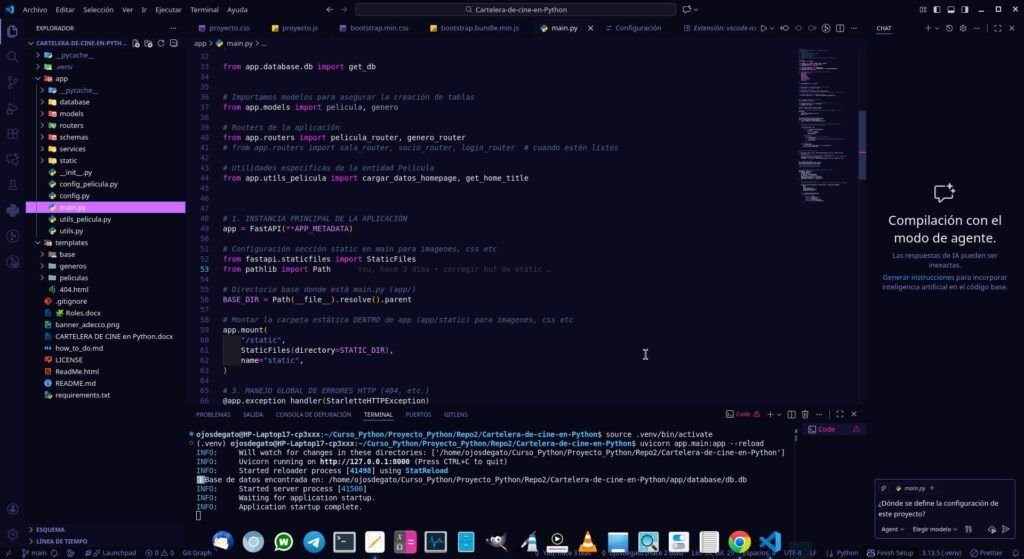
Visual Studio Code es un editor de código optimizado compatible con operaciones de desarrollo como depuración, ejecución de tareas y control de versiones. Su objetivo es proporcionar justo las herramientas que un desarrollador necesita para un ciclo rápido de creación de código y depuración y deja flujos de trabajo más complejos a IDE con funciones más completas, es gratuito para uso privado o comercial.
📚 Referencias y Recursos
- Página oficial de Visual Studio Code
- VSCodium: Binarios de VS Code sin Telemetría
- Extensiones en Open VSX Registry (Alternativa FOSS a Marketplace)

Descubre más desde javiercachon.com
Suscríbete y recibe las últimas entradas en tu correo electrónico.